文档首页 / 入门指南 / 界面导览
界面导览
三分钟看懂整个界面:左栏六项主菜单各管什么、右下角怎么下指令、去哪儿看进度。所有截图都是当前版本的真实界面。
先纠正一个常见误解:账户入口不在顶栏。顶栏那一排是「收起/展开侧边栏、对话搜索、命令面板 (Ctrl+K)、历史提问、产物面板、收起工作区」——全是效率工具。账户与设置的唯一入口是左下角头像那一行,点它才弹出账户菜单(登录注册 / 升级套餐 / 激活码 / 设置 …)。详见账户与设置。
区域总览
| 区域 | 位置 | 作用 |
|---|---|---|
| 顶栏 | 最上方一行 | 收起/展开侧边栏 · 对话搜索 · 命令面板 (Ctrl+K) · 历史提问 · 产物面板 · 收起工作区。不含账户入口 |
| 左侧边栏 | 左边一竖列 | 6 项主菜单 + 工作区 + 会话与项目列表 + 左下角用户块(账户入口在这里) |
| 内页 Tab | 功能区内部上方 | 同一功能区下的子页签(如「我的助理 / AI 同事团」),点一下就切,不用回左栏 |
| 快捷标签条 | 输入框上方 | 按当前模式给出常见任务标签,点一下即植入内容包 |
| 输入区 | 屏幕下方 | 下指令的地方,含附件、中枢、权限、计划模式、风格、专家技能、模型、放大、用量环 |
| 消息区 | 中间 | 对话与任务进度;产物卡片挂在消息下方 |
| 产物面板 | 从右侧弹出 | 所有生成文件的集中管理(搜索 / 版本 / 删除) |
| 任务中心 | 左侧栏「任务·数据」 | 正在跑什么、跑过什么、定时任务有没有到点 |
顶栏:效率工具,不是账户入口

记不住就用 Ctrl+K 唤起命令面板,几乎所有操作都能在里面搜到。
左侧边栏:六项主菜单
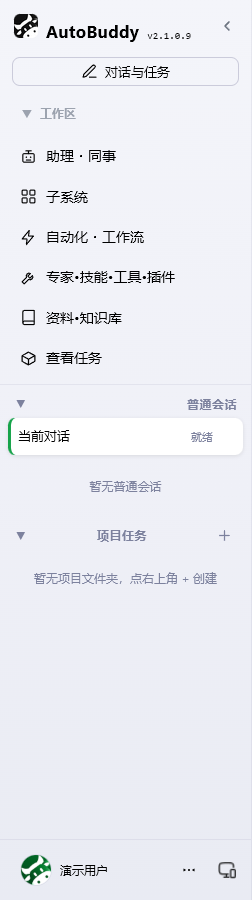
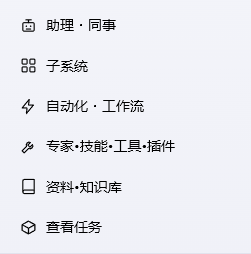
左栏从上到下分四块:品牌 → 六项主菜单 → 会话与项目 → 左下角用户块。六项主菜单是 AutoBuddy 的全部业务面:
| # | 主菜单 | 进去看什么 | 什么时候用它 |
|---|---|---|---|
| 1 | 助理 · 同事 | 「我的助理」+「AI 同事团」双 Tab;可新建助理、新建 AI 同事、新建接力链 | 固定角色、要人接棒的活儿 |
| 2 | 子系统 | 21 个子系统卡片,进入即接管对应能力的生产界面 | 要出图 / 出视频 / 出海报 / 做 GEO / 跑短剧 |
| 3 | 自动化 · 工作流 | 定时任务与工作流编排,到点自动跑 | 每天要交的固定活儿 |
| 4 | 专家 • 技能 • 工具 • 插件 | 四层能力库:专家给角色、技能给方法、工具给手、插件给扩展 | 想让回答更专业、接外部系统 |
| 5 | 资料 · 知识库 | 上传自有资料,让回答引用你自己的内容 | 有内部资料 / 产品手册要它照着答 |
| 6 | 任务·数据 | 定时任务 / 实时任务 / 产物任务 / 自动化监控 / 数据分析 五个页签 | 看进度、回收结果、看数据图 |
六项之间可以自由跳转,来回切不会丢上下文。顶部「▼ 工作区」可以收起,把屏幕让给对话区。
左下角用户块:账户与设置的唯一入口

左边同一行的另一个按钮是「远程通道」,用于手机与电脑互联、远程看电脑桌面,进去后可以在手机端遥控本机。详见远程通道。
助理 · 同事(内页双 Tab)
左栏第一项内部有两个页签,各管一摊。不确定用哪个时按这条分:
| 页签 | 里面是什么 | 什么时候用 |
|---|---|---|
| 我的助理 | 已建好的助理卡片,点一下进入专属会话 | 固定角色、一个人就能干完的活儿 |
| AI 同事团 | 6 大部门在岗同事、行业模板库、接力链、委派记录 | 跨部门协作、活儿要分派给别人或逐棒接力 |
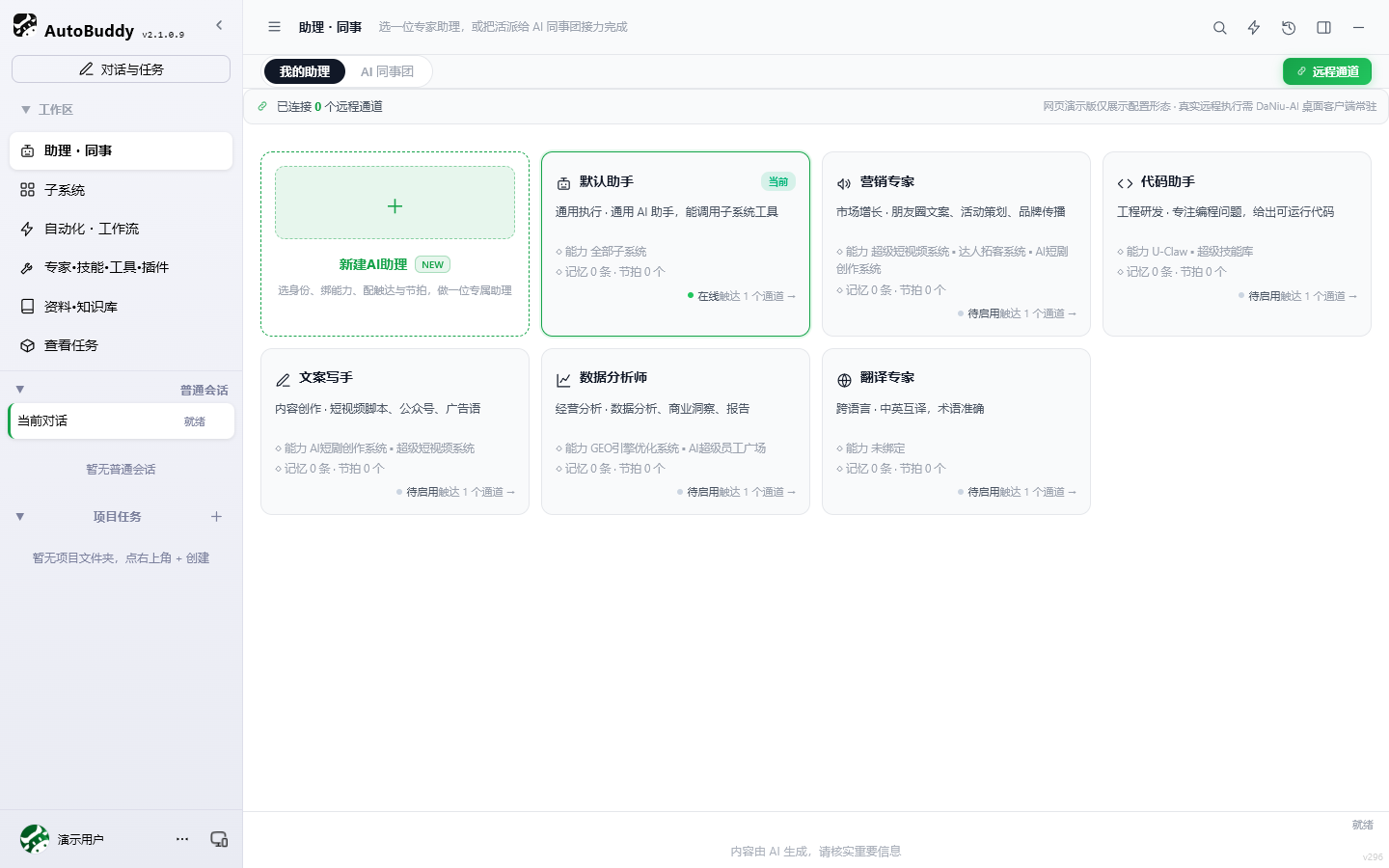
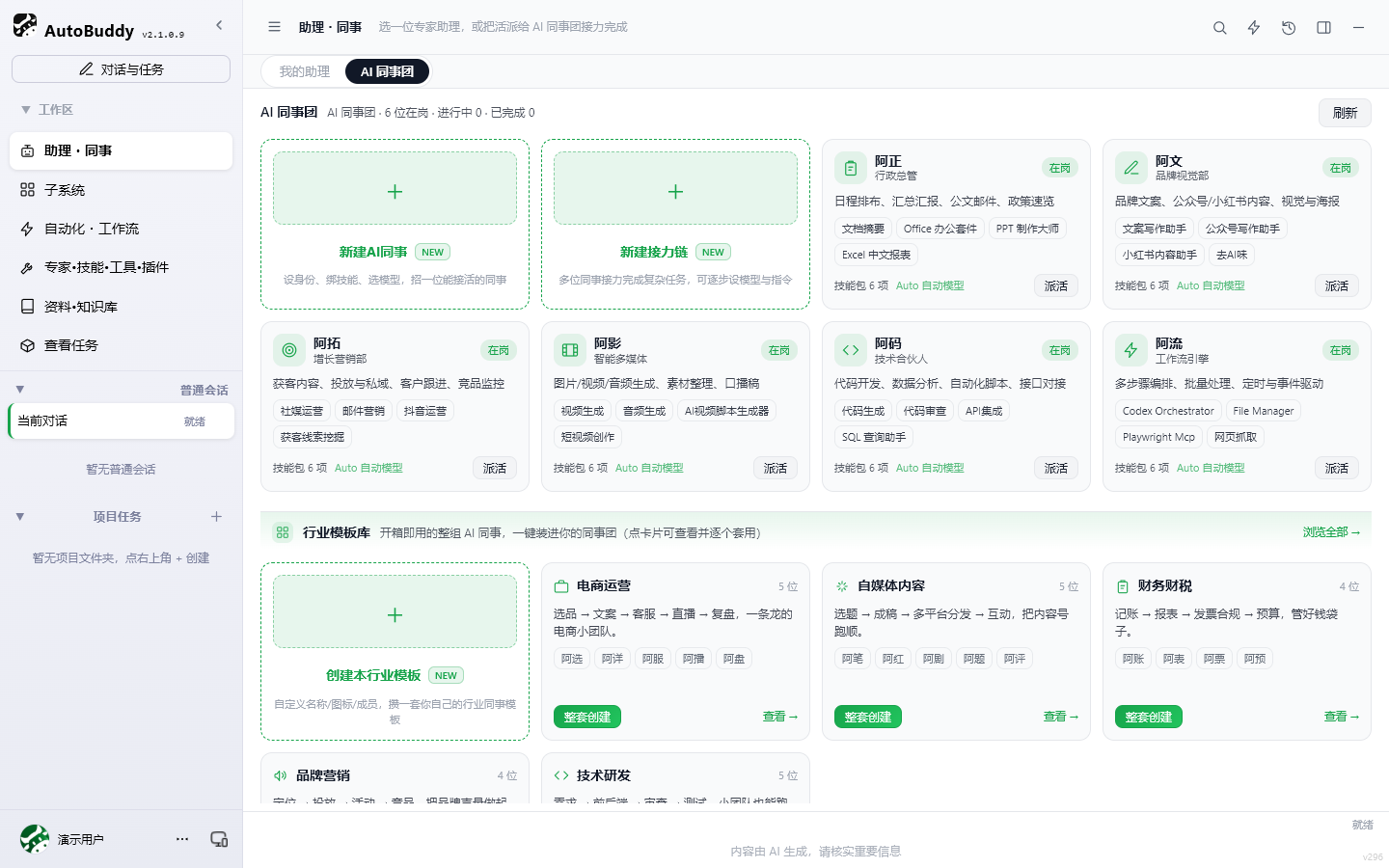
判断口诀:一次性的小事找助理,要人接棒的活儿找同事团。同事团的委派与接力结果同样会出现在「任务·数据」里,手机端同步可见。内页长什么样见助理 · 同事团。
输入区(最常用的地方)
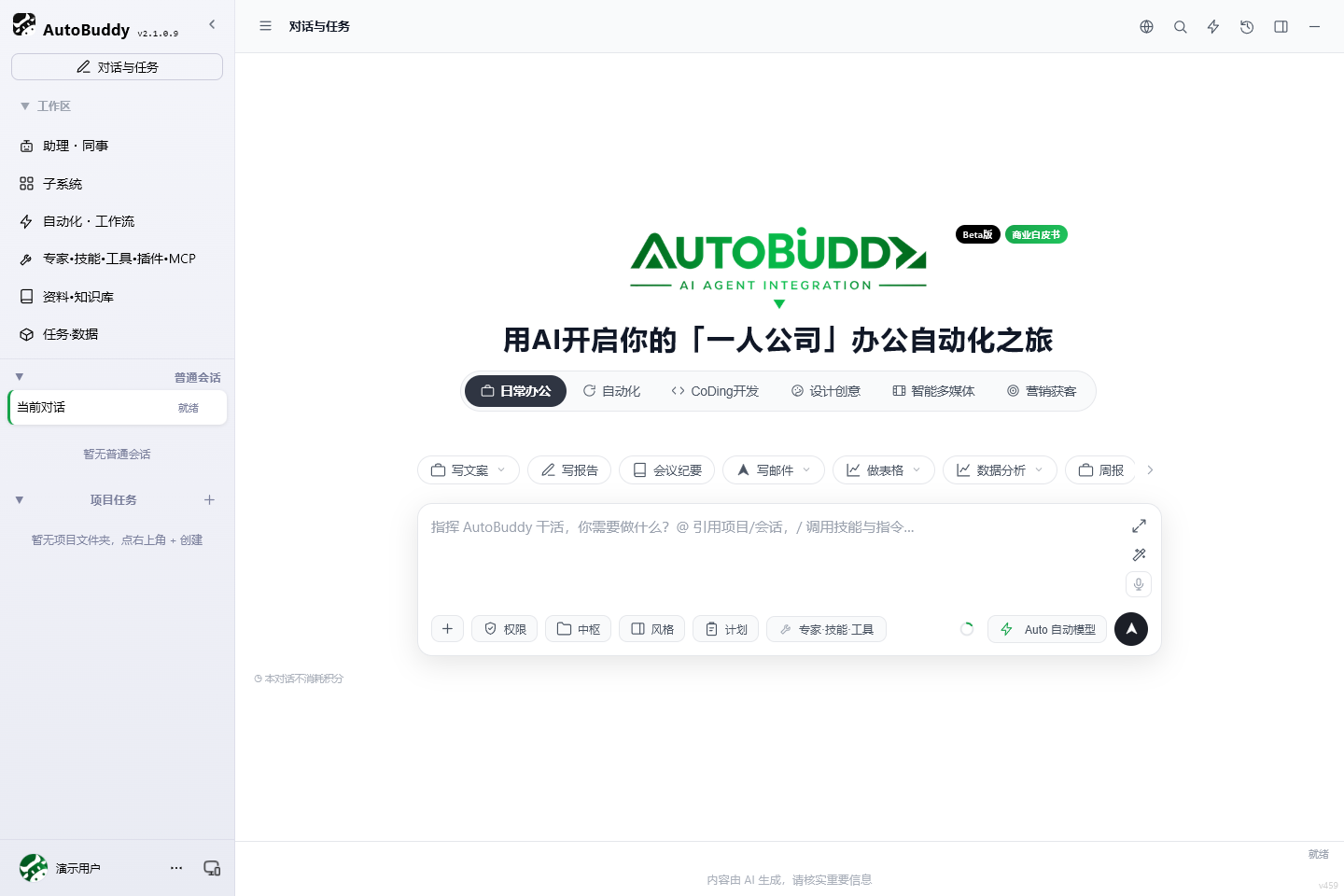
「中枢」是让 AI 沉淀长期记忆与能力的入口 —— 点开弹出「信息记忆资产沉淀与提炼」面板。「风格」是品牌设计模板库(8 套规范),「专家·技能·工具」上拉菜单第一项可组建专家团。「放大」按钮弹层大输入框(880×620)。详见对话与任务。