对话与任务
AutoBuddy 的主战场:把一句话变成可交付成果的全过程。
下达任务的三种方式
| 方式 | 怎么用 | 适合场景 |
|---|---|---|
| 直接说 | 输入框写清需求,回车发送 | 需求明确、一步能说清 |
| 快捷标签 + 补充 | 点输入框上方标签植入「内容包」,再写具体需求 | 专业任务(报告/方案/脚本) |
| @ 与 / 指令 | 输入 @ 引用项目或历史会话,输入 / 调用技能与指令 | 带上下文的长任务 |

内容包:让 AI 一次听懂
点击标签后会看到「已植入」提示,输入框下方出现内容包徽标。内容包内含角色设定、交付物清单、约束规范、输出格式、质量标准、你的具体需求六段结构,你只需要补最后一句。


切换模式(部门)
输入框上方的模式切换决定「这个部门谁来干」:模式变了,快捷标签和提示语一起变。

智能多媒体的参数条
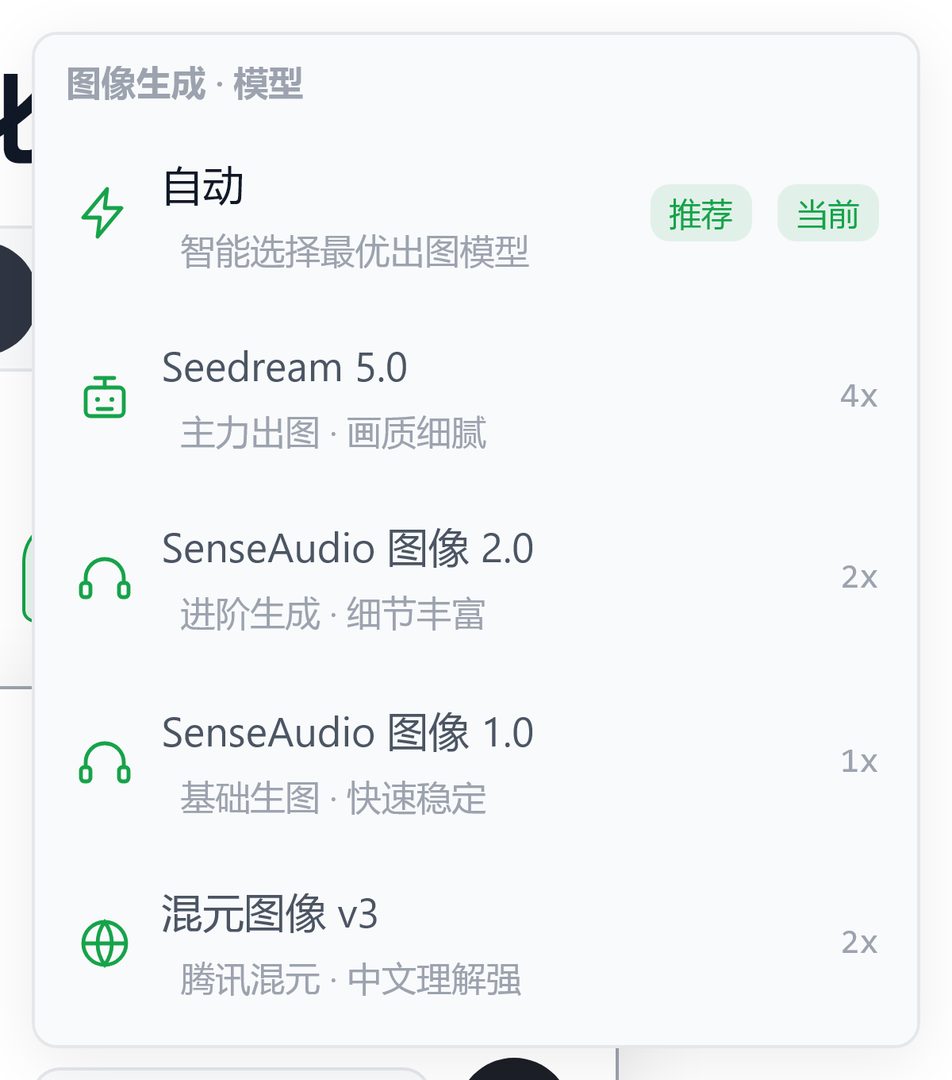
切到「智能多媒体」后,输入区会出现媒体参数条,可选比例、风格、时长等,直接用一句话描述你要的图/视频/音频。文生图已真出图(v388):多媒体模式不再只回文字,而是真实生成图片。

中枢:信息记忆资产沉淀与提炼
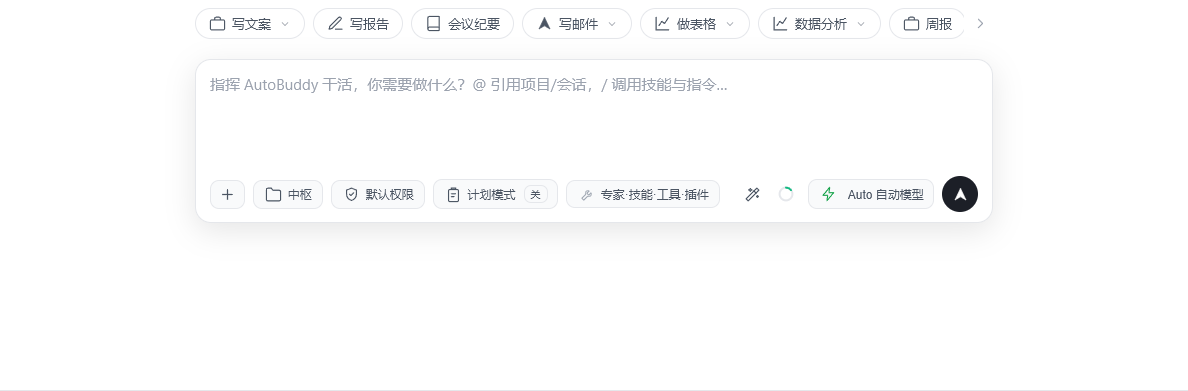
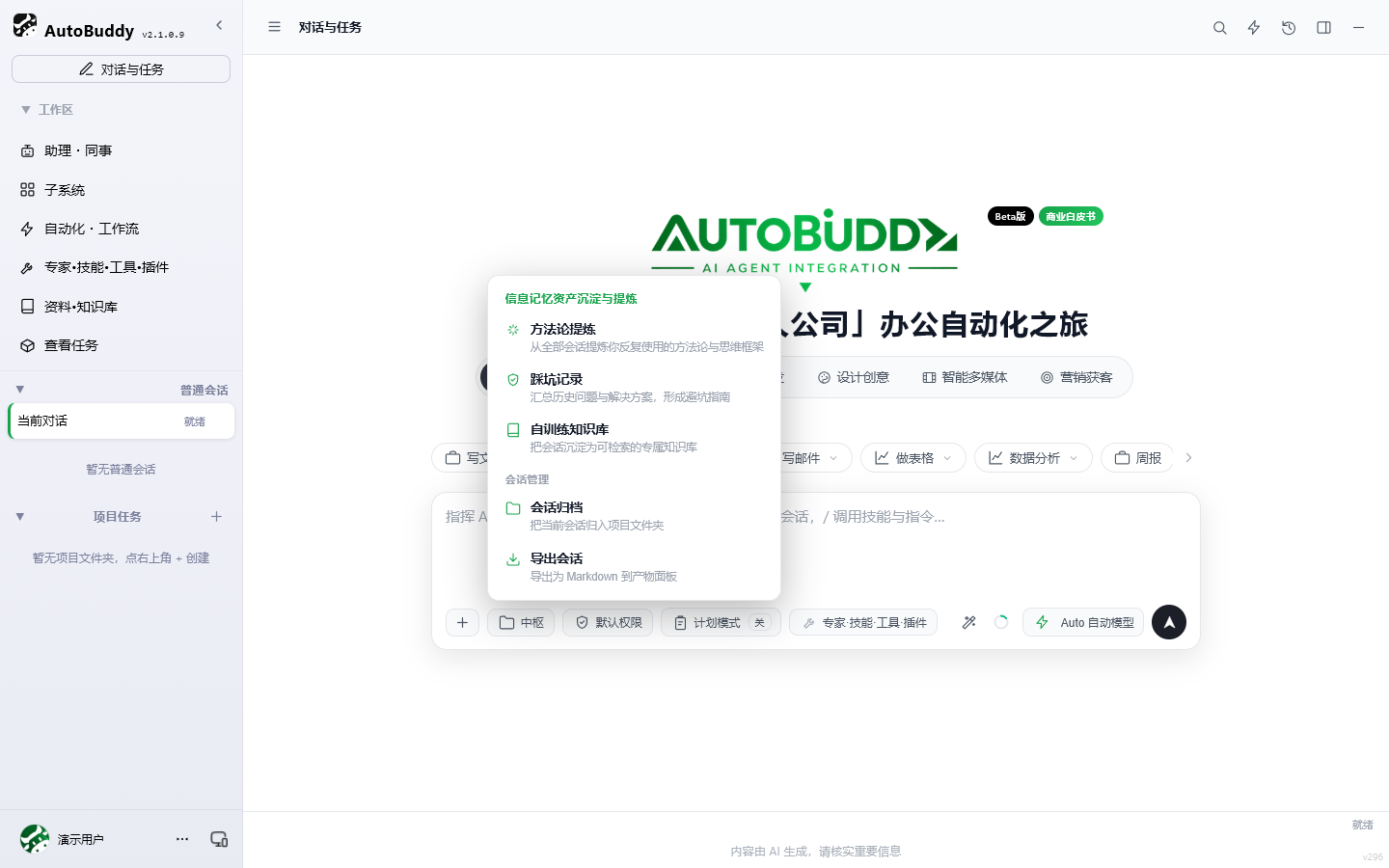
输入区底部那一排开关,最左边就是新加的「中枢」按钮。它不是一次性的会话开关,而是 AutoBuddy 的长期记忆与能力沉淀层 —— 把你在某一个项目里反复用的做法、踩过的坑、总结出的框架固定下来,之后每开新会话都能直接带上。
面板里有什么
| 板块 | 它是什么 | 带来的价值 |
|---|---|---|
| 信息记忆资产沉淀与提炼 | 把散落在各会话里的关键信息自动汇总成一个可浏览的记忆库 | 换会话不丢上下文,新任务一开就带着你的偏好 |
| 方法论提炼 | 从全部会话里提炼你反复使用的方法论与思维框架 | 你用对的做法被固化成可复用的工作流 |
| 踩坑记录 | 自动收集走过的弯路和避坑经验 | 同样的坑不再踩第二次 |
| 自训练知识库 | 把你认可的回答沉淀成自己的知识条目 | 输出风格与专业度持续向你靠拢 |
| 会话管理 | 会话归档、把会话导出为 Markdown 到产物面板 | 重要对话可交付、可留档 |
任务执行中会发生什么
「计划模式」胶囊点开是上拉菜单(执行 / 计划 / 问答,各带说明),选「计划」后 AutoBuddy 先给执行计划,你确认后再开工。
过程中会显示「正在调用工具」,敏感操作会弹确认。
生成的文档/表格/图片/代码会自动挂成产物卡片。
任务状态在「任务·数据」里可查,失败原因也会写明。
跑到一半断了,也不会白跑
| 情况 | 会发生什么 | 你要做什么 |
|---|---|---|
| 关掉页面 / 重启浏览器 | 24 小时内回来,没说完的回答可以继续渲完,并提示「停在『某阶段』· 已搁置 X 分 Y 秒」 | 打开会话即可,不用重新问一遍 |
| 断网 / 切后台 / 电脑休眠 | 重连后自动把没收到的一半续上;确实续不上时如实报错,不会假装完成 | 等自动续接;看到报错再重发 |
| 单个工具跑很久 | 执行期间持续发送心跳,不会被中途掐断 | 长任务放心跑,不用盯着 |
| 对话越聊越长 | 上行内容超过 32KB 自动压缩到 16KB 左右,压缩过程不额外调用模型 | 无需操作,不增加等待 |
| 刷新 / 重连 / 切回会话 | 正在生成的回答以消息快照保住,回来接着看,网页演示版同样生效(v600 起) | 无需操作,自动恢复 |
对话里的链接与图片更清爽(v635 起)
链接收成整齐卡片
对话里出现的链接会自动收成整齐卡片(一行 3 个、最多 2 行,多余收进横向滚动),不再铺十几张裸 URL;同一批链接只出现一套,不再和正文重复。

图片 / 截图对话内直接看
截图与图片产物在对话里直接出缩略图,点开看大图;远端取不到图时如实出占位,不假装有图。

执行过程更透明,出错也有出路
从 v511 起,任务的执行过程与状态呈现做了整体升级,让你随时知道「跑到哪了、出了什么问题、下一步怎么救」。
六态状态灯 + 长任务心跳
主链路状态从三态扩为六态:排队 / 执行中 / 调用工具 / 复核中 / 失败 / 已完成;阶段文案每 6 秒轮换一次。任务一旦超过 8 秒仍在处理,会显示「(仍在处理…)」心跳提示,再长的任务也不会让你以为「卡死了」。
出错三动作组 + 专业化错误态
任务中断、失败或需要重试时,给出中断 / 重试 / 继续三个动作组,跑一半出问题不用从头再来。错误态会用人话说明原因,并附可执行建议,按超时 / 错误 / 停止三态分流,照着做就能往下走。
回复过程收进可折叠区
v515 起,长任务的过程统一收进可折叠的「工作进程」区,正文默认全展开、细节放进主文件;对话层只给浓缩结论,回看长任务一眼看全、过程不碍事。
收尾给结论,不给目录
v532 起,任务收尾的总览改为二次加工七段:总结 / 要点 / 风险与存疑 / 待确认 / 数据 / 下一步指令;下一步建议改为结构化字段,呈现的是结论而非目录。
v541 起:过程与建议再进一步
收尾新增交付回执 —— 这一轮干了几件事、用了几个工具一目了然;过程文案按工具类型分别描述,不再是同一句话复读。统计条按登录状态分支:登录用户实时显示真实消耗。下一步建议改为按当轮内容真实生成、且可以编辑后再发送,还会跨轮自动去重,不再每轮都是同样三条。
做完后,屏幕上会留下什么
- 完成信息不再被顶走:完成汇总与耗时稳定留在可视区,不被随后插入的提示挤出屏幕。
- 耗时只有一个数字:从「发指令」到「产物交付」的真实用时;如果排过队,等待时长另外单独标注,两笔账分开看。
- 手动翻页不被打扰:你自己往上翻看内容时,界面不会把你强行拉回底部。
- 重点内容自动升格:回复里的重点内容自动变成卡片,卡片内工具栏直通复制 / 保存等常用功能(v600 起)。
切回历史会话:逐条回放
切回旧会话时,消息不再是整屏一次性弹出,而是从最近几条开始一条条浮出;想直接看全文,点「跳过回放」即可。
输入区那几个开关
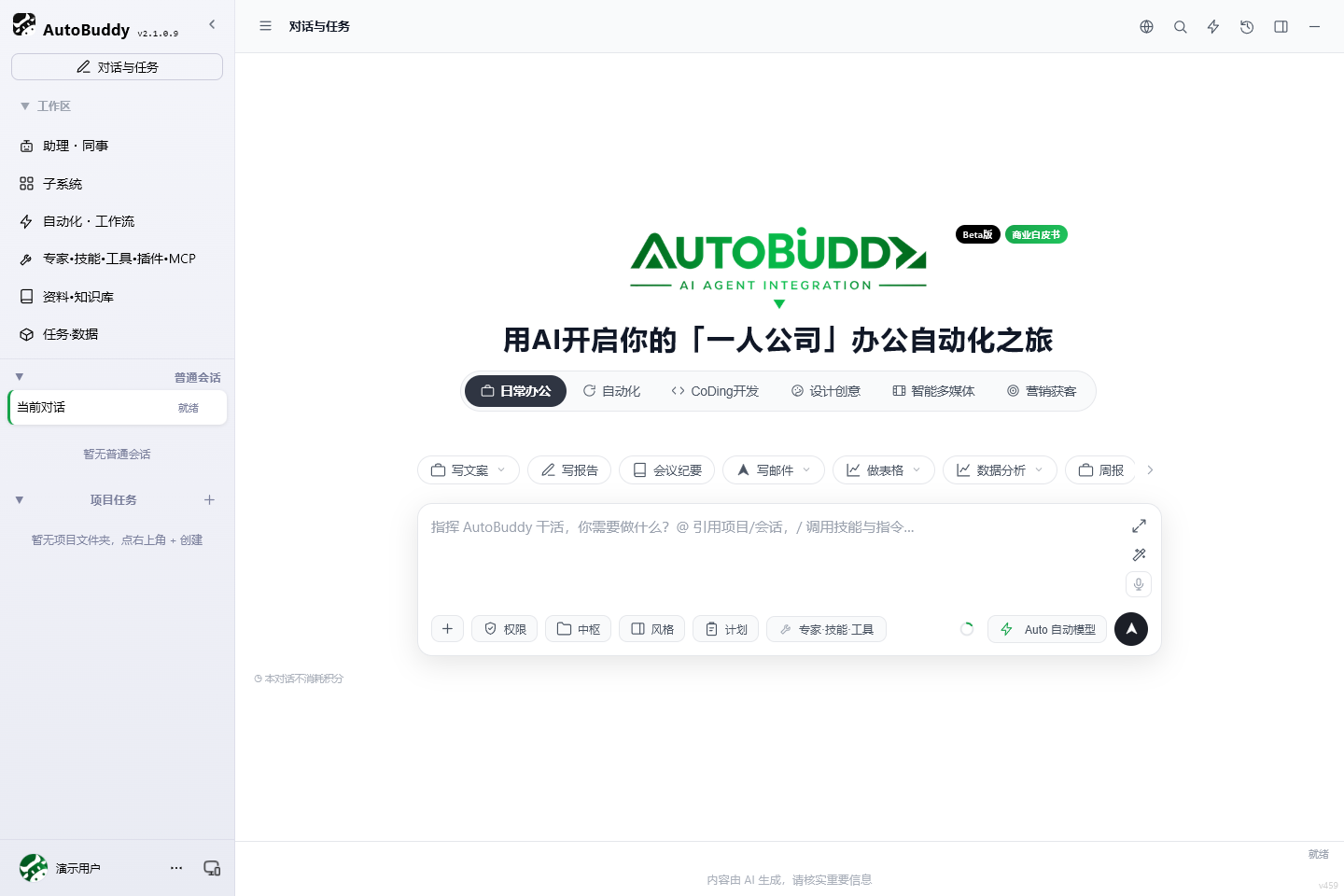
输入区底部一排能力胶囊,右侧是竖排图标(放大 / 润色 / 麦克风)。胶囊的口径:未选时只显功能名,选中后才显选项(≤4 字短名)。
| 开关 | 说明 | 建议 |
|---|---|---|
| 中枢 | 点开即「信息记忆资产沉淀与提炼」面板:方法论 / 踩坑记录 / 自训练知识库 / 会话归档与导出 | 想长期复用经验就常开 |
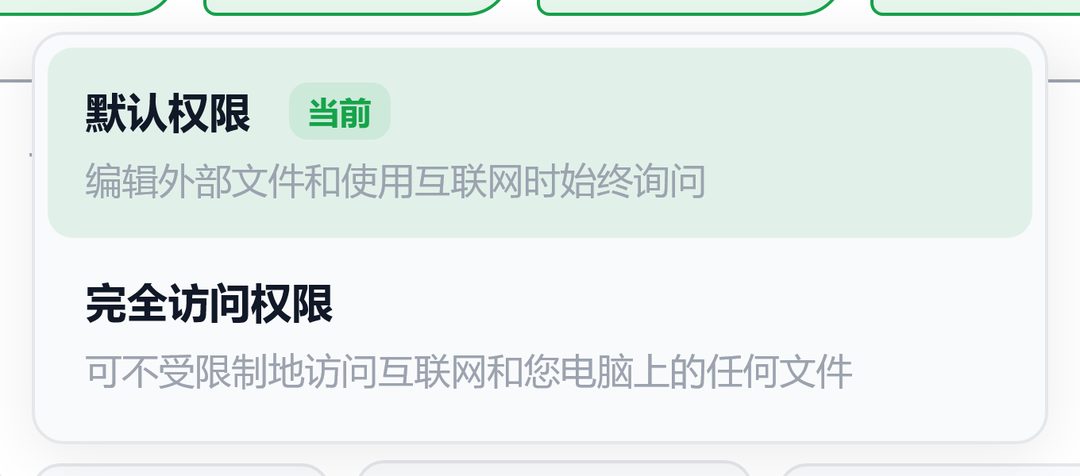
| 权限 | 默认权限 / 完全访问:决定敏感操作是否需要逐次确认 | 首次用「默认权限」,熟练后再放开 |
| 计划模式 | 点开是上拉菜单(执行 / 计划 / 问答 + 每项说明),选中后先出计划再执行 | 复杂任务建议开 |
| 风格 | 品牌设计模板库(8 套规范:商务蓝 / 科技极简 / 小红书种草 / 国潮东方 / 功能介绍 / 教育清新 / 高端黑金 / 活力运动),选中后作为硬约束拼进本次产出 | 要专业排版/品牌规范时用 |
| 专家·技能·工具 | 上拉菜单第一项是「组建专家团」:选 2–4 位专家并行协作(独立意见 → 交叉补充 → 团长汇总);也可手动挑选专家或技能植入本会话 | 有明确专业方向时使用 |
| 模型 | Auto 自动模型 / 指定模型 | 默认 Auto;要固定风格再指定 |
| 放大 | 弹层大输入框(880×620),与主输入框实时双向同步 + 字数统计 | 长指令 / 长文本编辑时用 |
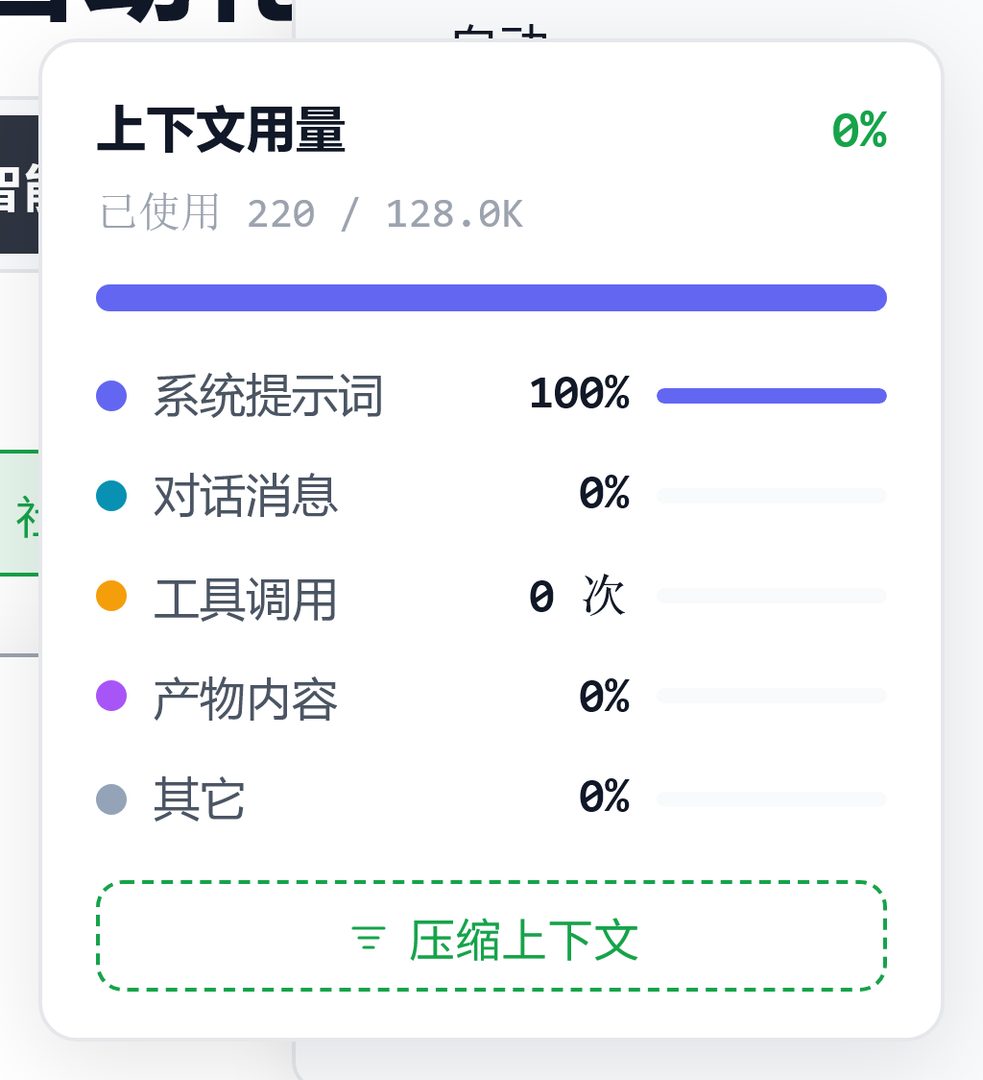
| 用量环 | 本会话 Token 用量与上下文水位 | 水位高时点「立即压缩」 |
命令面板与快捷键
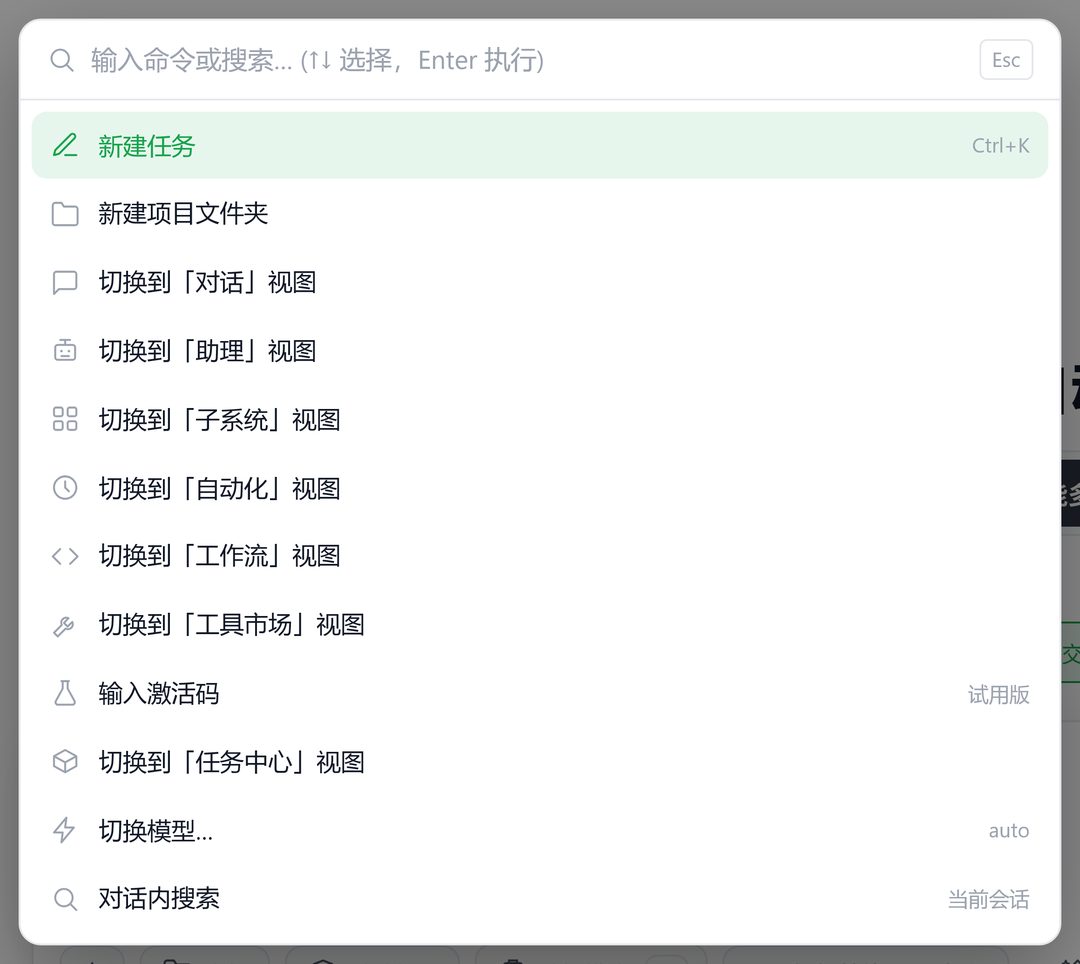
按 Ctrl+K 呼出命令面板,可用键盘切换视图、切换模型、搜索会话。
| 快捷键 | 功能 |
|---|---|
| Ctrl/⌘ + K | 呼出命令面板(模型 / 技能 / 会话) |
| Ctrl/⌘ + , | 打开设置中心 |
| Ctrl/⌘ + Shift + O | 新建对话 |
| Ctrl/⌘ + / | 显示快捷键帮助 |
| Enter | 发送(可在设置里改为 Ctrl + Enter) |
| Shift + Enter | 输入框内换行 |
| Esc | 关闭弹层 / 设置 |
跑到一半还能接着提需求(v655 起)
任务执行中不用干等。输入框里继续打字,发送按钮会自动变成「补充发送(不打断当前任务)」,补上的内容插进当前轮次接着跑;当前这轮跑完,补充内容自动接上,不用重开一轮、也不用把前面说过的话再讲一遍。
| 你会看到 | 含义 |
|---|---|
| 按钮变成方块「停止」 | 任务正在跑,随时可以停 |
| 打字后变成「补充发送」 | 这句话会插进当前任务,不打断它 |
| 气泡挂上「已插入当前任务」 | 补充已被接收,约 1~2 秒内可见 |
| 收尾后按钮复位「发送」 | 本轮结束,回到正常对话 |
四种生成模式自由切换(v657 同期)
在智能多媒体部门,输入框左下角的类型标签现在可以点:一下就能在图像生成 / 视频生成 / 音频生成 / 对话生成之间选,参数条随类型自动变化。手动选的模式优先,刷新页面、切换会话都记得住。
切了模式也不丢上下文:说「按上面那个做张海报」,上文的内容依然作数;四种模式共用同一段会话信息,不会因为换了个模式就听不懂「上面」「刚才」「这张」。
生成进度看得见,出片自动回聊天
生图 / 生视频时先出一张圆环进度卡:百分比真实走数、圆弧始终在转,长任务不会看着像卡死。生成完成后,成片直接替换这张进度卡出现在对话里,不用刷新、不用去别的面板找。