助理 · 同事团
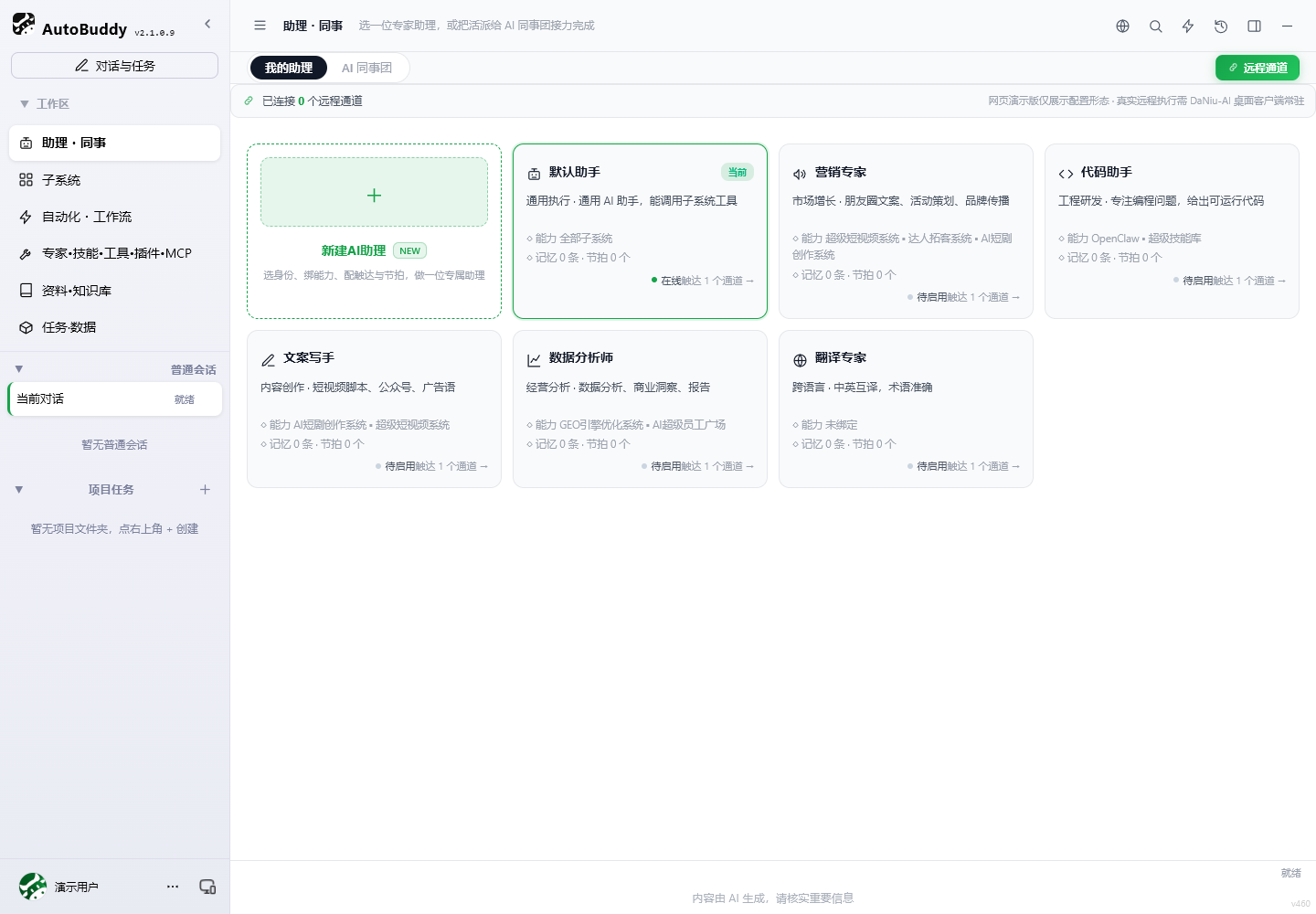
左栏「助理・同事」是一个入口、两个 Tab:我的助理 管「一位专属角色」,AI 同事团 管「一支按部门编组的团队」。想省事,可以用同事团里的行业模板一键整团上岗。
两个 Tab 分别管什么
| Tab | 管什么 | 什么时候用 |
|---|---|---|
| 我的助理 | 一位专属角色:选身份、绑能力、配触达与节拍 | 周期性、重复性的个人活儿 |
| AI 同事团 | 一支按部门编组的团队:6 大部门常驻同事 + 接力链 | 要多人分工、跨部门接力的整条活儿 |
Tab 1 · 我的助理
助理是什么
助理 = 一套固定的角色设定 + 工作方式 + 可用能力。它比临时提问更稳定,适合处理周期性、重复性的工作。
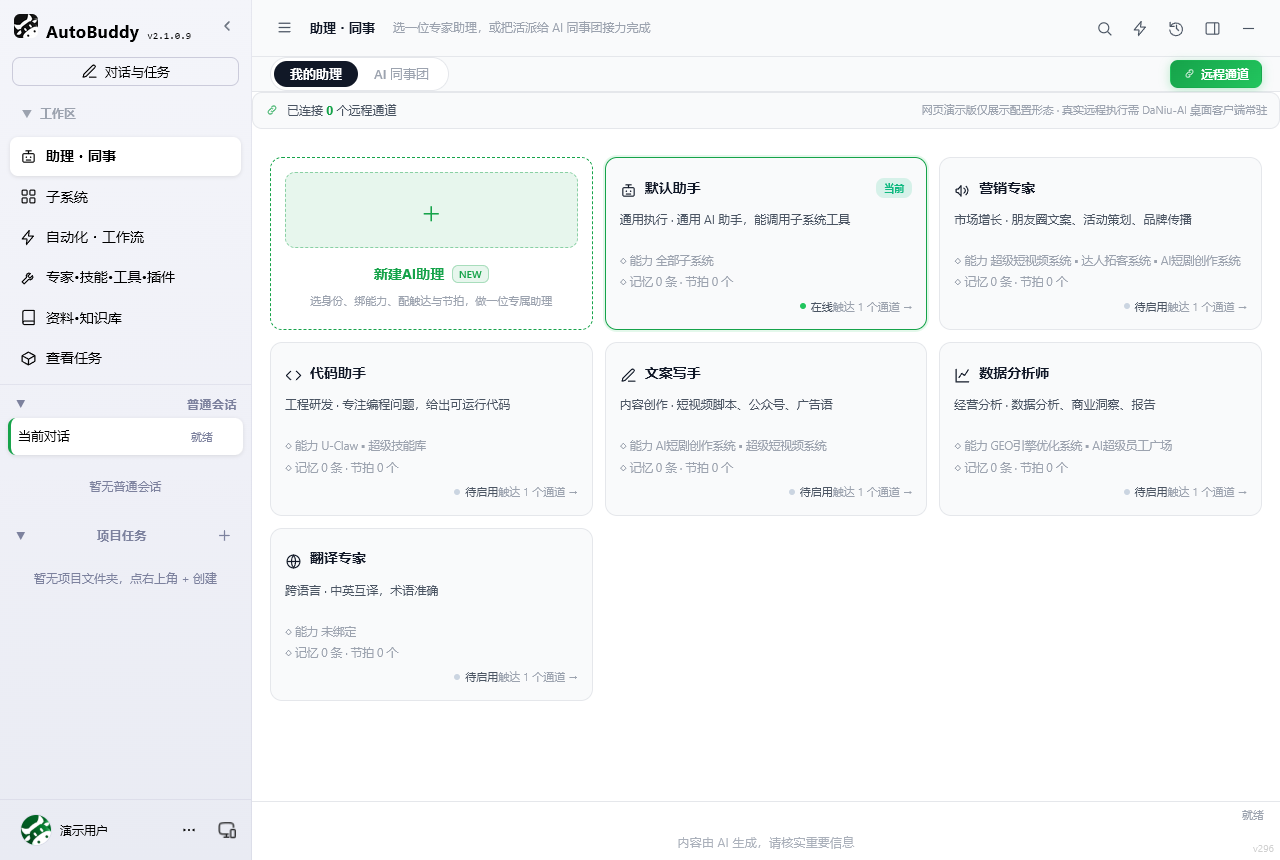
自定义创建:首卡的「+ 新建AI助理」
助理页的第一张卡就是虚线框的「+ 新建AI助理」(带 NEW 角标)。它取代了早期工具栏上的「新建助理」按钮:想自己造一位助理,点这张卡,按四要素填完即可上岗,之后随时能改。
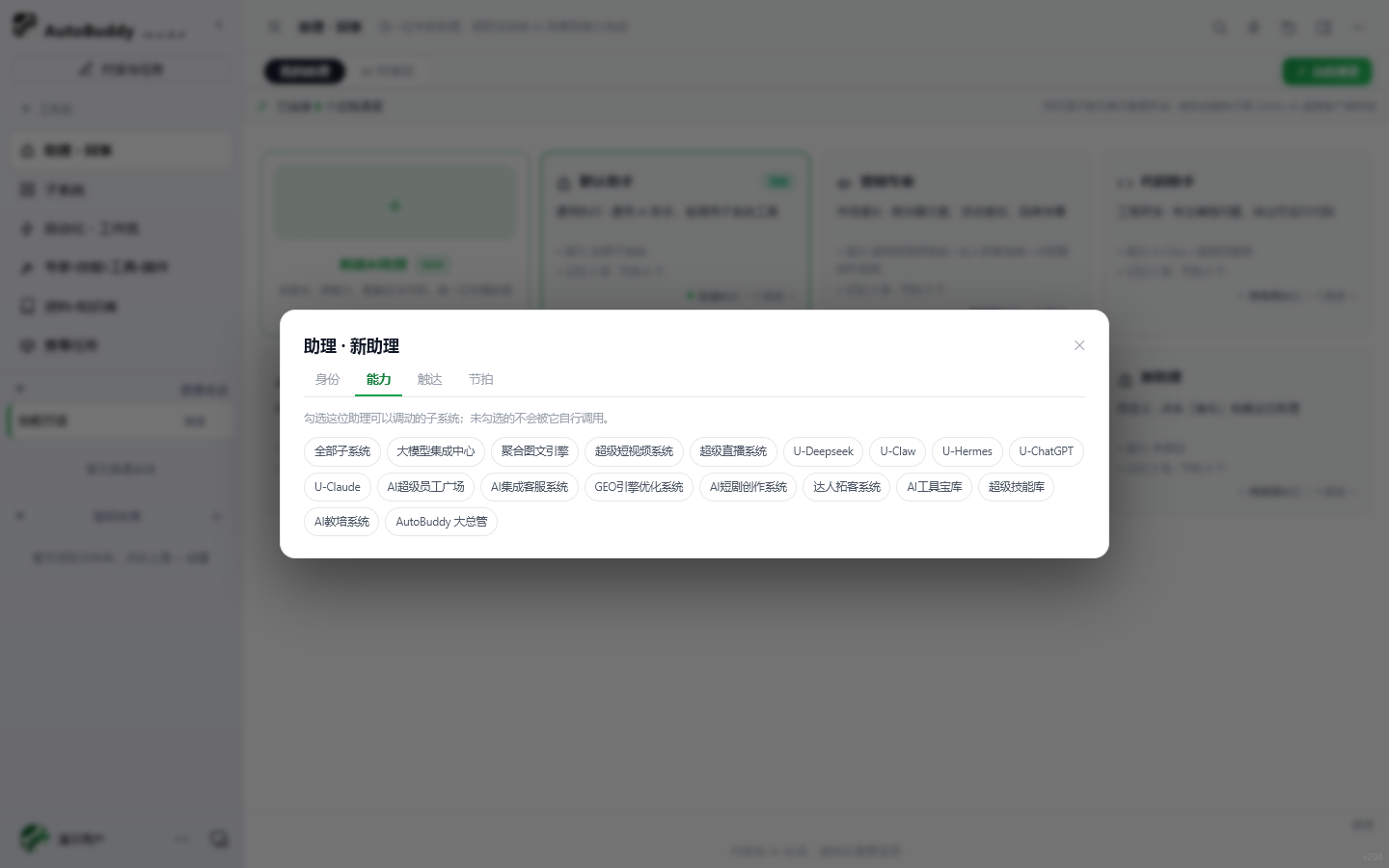
| 要素 | 填什么 |
|---|---|
| 身份 | 叫什么、扮演什么角色 |
| 能力 | 可以调用哪些子系统 / 技能 |
| 触达 | 从哪些通道找得到它(企业微信机器人 · 微信小程序 · 飞书 · 钉钉 · 微信客服号 · 微信助理 · QQ 机器人) |
| 节拍 | 什么时候自动跑(定时任务) |
怎么用
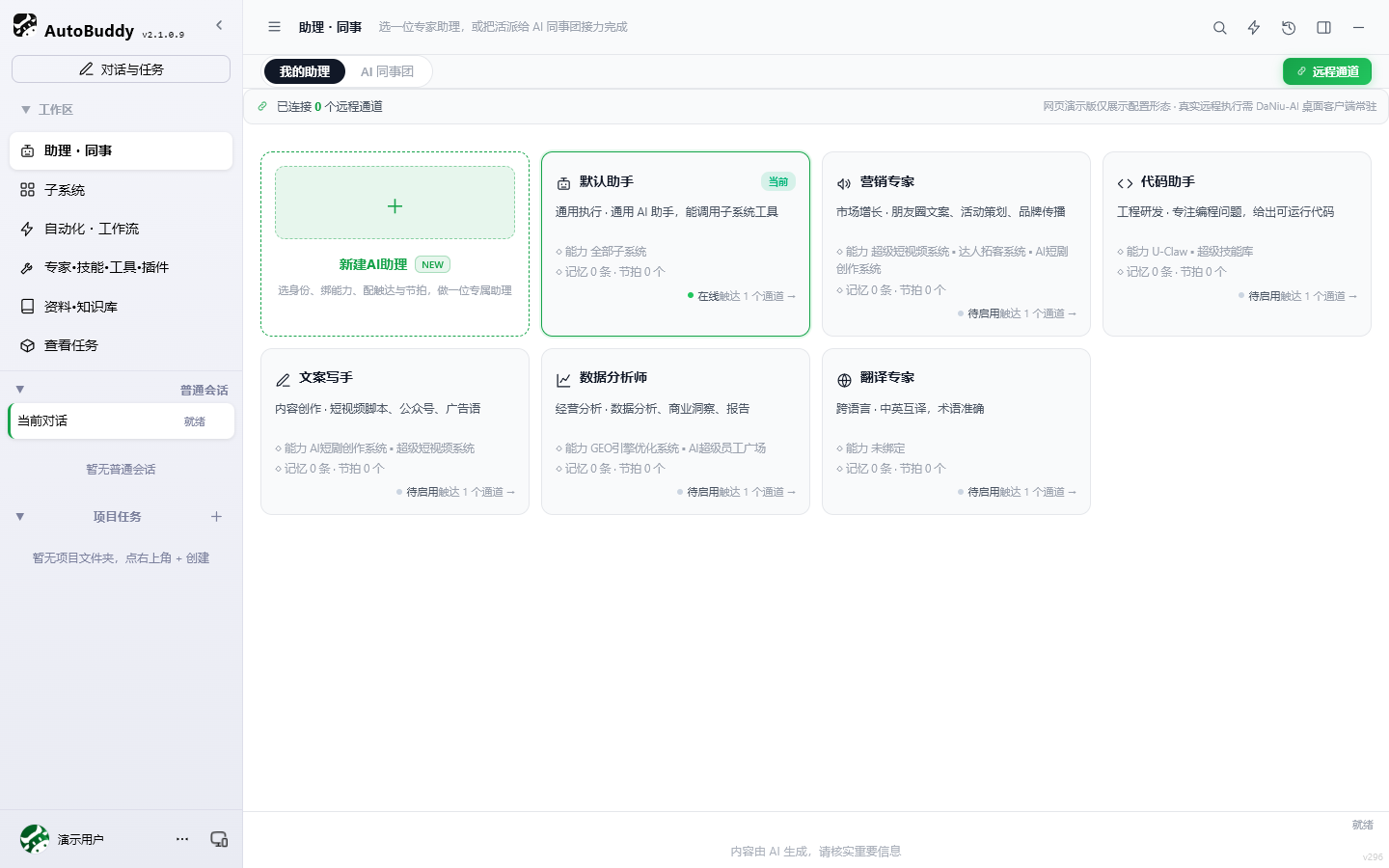
在「助理」页点选合适的角色卡片。
点击后自动切回对话页,并以该助理的身份开始会话。
后续所有追问都在这个助理的上下文里,不需要重复交代背景。
助理页右上「◇ 远程通道」可为助理配置外部触达方式。
Tab 2 · AI 同事团
同事团是什么
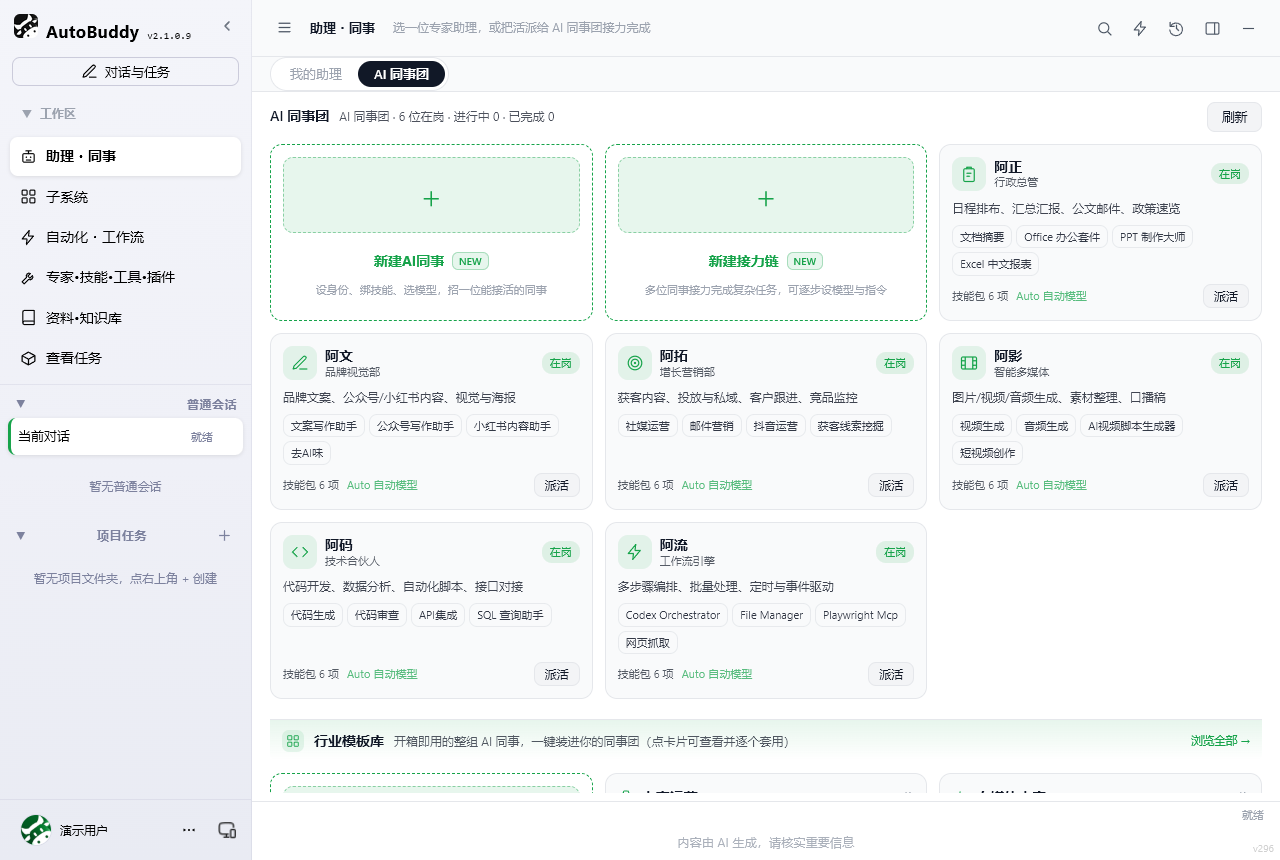
助理是「一位专属角色」,同事团则是一支按部门编组的 AI 团队:6 大部门各配常驻同事,可以把活儿委派出去,还能多棒接力。
| 能力 | 说明 |
|---|---|
| 6 大部门常驻同事 | 日常办公 / 自动化 / Coding 开发 / 设计创意 / 智能多媒体 / 市场营销,各部门同事已在岗 |
| @部门委派 | 对话里 @某个部门,活儿直接派给对应同事,结果回到同一会话 |
| 接力链 | 6 组预设跨部门接力(如「短视频一条龙」:选题 → 文案 → 成片),上一棒的产出自动交给下一棒 |
| 创建同事 | 7 组自定义同事:起名、定职责、配能力,组成你自己的团队 |
| 行业模板库 | 5 套内置行业模板共 23 位同事(电商 / 餐饮 / 教培 / 美业 / 本地服务),点一下整团上岗 |
| 创建本行业模板 | 把您配置好的同事团存成行业模板,方便同行业复用 |
| 手机端查看 | 小程序里可看同事团编制与委派进度 |
自定义创建:首排的两张「新建」卡
| 首卡 | 点开之后干什么 |
|---|---|
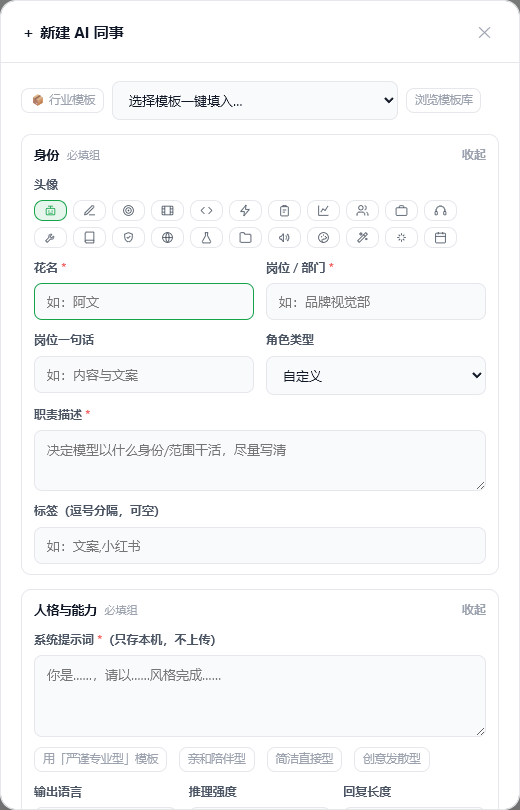
| + 新建AI同事(NEW) | 设身份、绑技能、选模型,招一位能接活的同事,招完立刻出现在同事团里 |
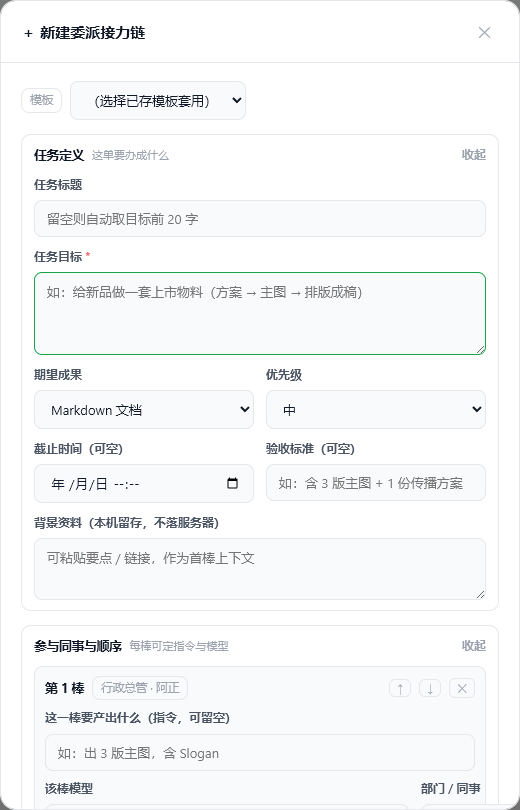
| + 新建接力链(NEW) | 拉多位同事接力完成复杂任务,可逐棒设模型与指令、可拖动调整顺序 |
怎么建一位自己的同事
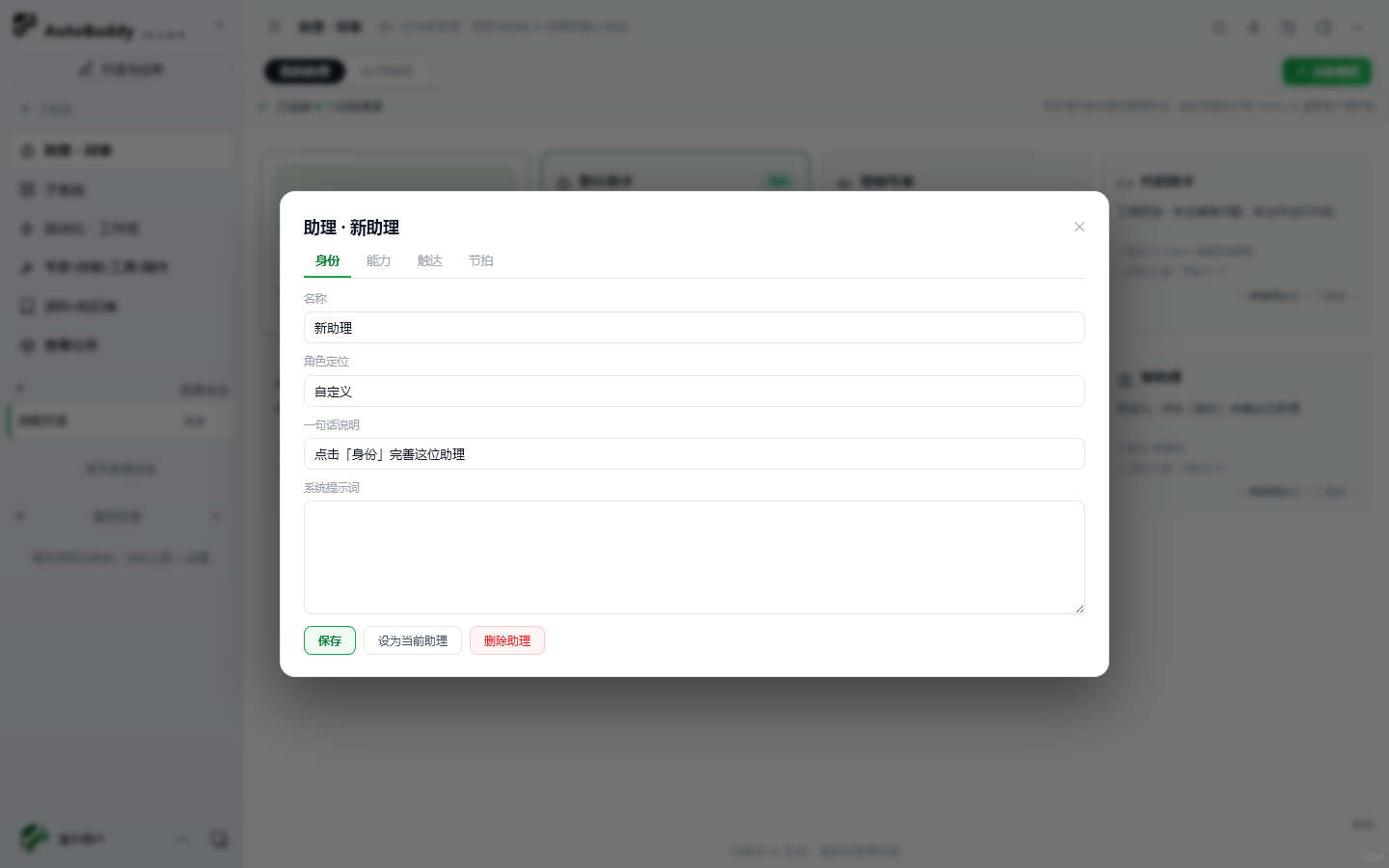
建同事要填 7 组信息,填完即刻上岗,随时可改。想省事的话直接用下面的行业模板库,一键整团上岗。
| 组 | 填什么 | 影响什么 |
|---|---|---|
| ① 身份 | 姓名(花名)、所属部门 | 对话里可以直接「@花名」点名,不用记背后是哪个部门 |
| ② 人格 | 语气、风格、做事偏好 | 决定它怎么说话、交付物长什么样 |
| ③ 模型参数 | 用哪个模型、温度高低 | 想稳就调低、要发散就调高 |
| ④ 技能知识 | 可调用的专家、技能、知识库 | 决定它能干什么活、按哪套方法论干 |
| ⑤ 协作接力 | 在接力链里的位置、交接内容 | 上一棒的产出自动喂给下一棒 |
| ⑥ 触达定时 | 什么时候主动找你 | 定时提醒类同事用得到 |
| ⑦ 权限安全 | 能碰什么、不能碰什么 | 敏感操作与外发需你确认 |
接力链:6 组预设跨部门接力
一条链就是把活儿按顺序交给不同部门的人干,上一棒的产出自动变成下一棒的素材。举例「短视频一条龙」:选题 → 文案 → 成片。每条链的每一棒都能单独改部门、改指令、改模型,还能拖动调整顺序。
| 环节 | 谁来干 | 交给下一棒什么 |
|---|---|---|
| 选题 | 营销获客部门 | 选题结论与推荐方向 |
| 文案 | 日常办公 / 设计创意部门 | 成稿脚本 |
| 成片 | 智能多媒体部门 | 成片文件 |
委派与接力怎么用
左栏点第一项「助理・同事」,默认落在「我的助理」Tab;切到「AI 同事团」就能看到 6 大部门在岗同事,每张卡右下角有「派活」按钮。
两种派法任选:在对话里输入 @花名 或 @部门 把活儿丢过去;也可以直接在同事卡片上点「派活」,把需求粘进去。不需要改任何配置,派完就开工。
接力任务在「任务·数据」里逐棒显示状态,跑完的产物自动回到你正在聊的窗口;手机小程序同步可见,出差也能盯。
内页长什么样:首卡点进去之后
首排那两张「新建」卡点进去,就是下面这些内页。填完保存,卡片立刻出现在列表里。
三个相关能力在哪配(v457)
| 能力 | 在哪里 | 作用 |
|---|---|---|
| 多智能体协同 | 设置 → 智能体 → 多智能体协同 | 开启后 AI 可派出子代理并行处理多项子任务,复杂任务提速 |
| 技能管理 | 设置 → 智能体 →「打开技能管理」;或技能市场的「技能管理」入口卡,市场内另有「常用」置顶条 | 管理已装技能、置顶常用技能,让 AI 优先按你的技能干活 |
| 专家团 | 输入区「专家·技能·工具」上拉菜单 → 第一项「组建专家团」 | 选 2–4 位专家并行协作(独立意见 → 交叉补充 → 团长汇总),随消息真实下发给 AI |
专家技能包随叫随用(v635 起)
对话里就能调用专业专家团,把专家的方法论直接带进这一次对话;技能按权限启用,你用得放心。
| 情形 | 系统怎么处理 |
|---|---|
| 调用的是真技能 | 放行,按该专家的方法论处理本次需求 |
| 调用未授权技能 | 拦截,提示该技能尚未启用,避免越权使用 |
| 引用不存在的知识文档 | 拦截,提示文档不存在,不会假装能查到 |
MCP 连接器一键授权(v651 起)
想把第三方工具接进 AutoBuddy?不用手填一堆参数。在连接器里填好端点,点一下现场授权就能连通,接什么工具你说了算。
在连接器里填入你要接的第三方工具端点地址。
点「现场授权」,按提示完成一次授权确认即可。
授权完成后该工具立即可用,下次不用重新配。
Auto 自动模式按积分记账(v540)
v540 起,Auto 模式(自动选模型)改为积分制记账:每次调用自动模型消耗的额度,统一计入你的一号通额度,并在统计条上随任务实时显示「本轮消耗 N 积分」,花多少看得见。
未登录状态下,Auto 模式的可用次数会被适当收紧,并引导你注册 / 登录以解锁完整额度。具体额度数字以你账号的实际套餐为准,本页不单列。
专家团并行协作(v657 起)
一句话可以派给多位专家同时开工:各跑各的调研、各自给结论,最后汇成一份汇总。复杂问题不再需要一位一位排队问,也不用自己把几份答案拼起来。
技能包权限闸真正生效(v657 起)
技能包里声明的「只能用哪些工具」,此前只是写在配置里;现在真的会拦。技能越界调用工具一律挡下,未授权的技能、不存在的知识文档同样自动拦截。
| 情形 | 结果 |
|---|---|
| 技能声明范围内的工具 | 正常放行 |
| 技能声明范围外的工具 | 自动拦截,不会偷偷调用 |
| 未授权 / 不存在的知识文档 | 自动拦截 |