自动化 · 工作流
让 AI 按时间表自己干活:150 个现成自动化模板,或 156 个工作流模板在画布上改成你自己的。
两种自动化
| 形态 | 是什么 | 适合 |
|---|---|---|
| 自动化任务 | 一条「什么时间做什么事」的规则,配置完即生效 | 定时抓取、定时推送、周期报告 |
| 工作流编排 | 可视化画布:开始 → AI 处理 → 调用工具 → 条件判断 → 结束 | 多步骤串联、带分支判断的流程 |
工作流编排(v635 起)
复杂任务不用再一步步手把手教。用「阶段 / 智能体 / 并行 / 流水线」四种积木搭任务,系统会自动展开执行顺序,把"该谁干、先干哪段、谁和谁一起跑"算清楚。
| 积木 | 用来搭什么 |
|---|---|
| 阶段 | 把任务分成先后几大段,每段是一个清晰的目标 |
| 智能体 | 指定某一段交给哪类角色 / 同事去干 |
| 并行 | 多段同时跑,省掉互相等待的时间 |
| 流水线 | 上一段的输出自动喂给下一段,串成一条自动产线 |
对话里直接建
不用切到画布也能开始:在对话里说「规划工作流」或「创建工作流」,AI 直接帮你把任务拆成可执行的流程图。草稿不落库、同名同结构会自动复用——改一次,下次同结构的活儿直接套用,不用反复重画。
用大白话讲清要做什么,例如「每月 1 号把上月的销售数据整理成周报并发给团队」。
AI 给出阶段 / 智能体 / 并行 / 流水线组成的流程图,哪段并行、谁接谁一目了然。
觉得哪段要加人、哪段要并行,直接说,流程实时改。
确认后运行;同结构的活儿下次自动复用这套流程。
自动化任务

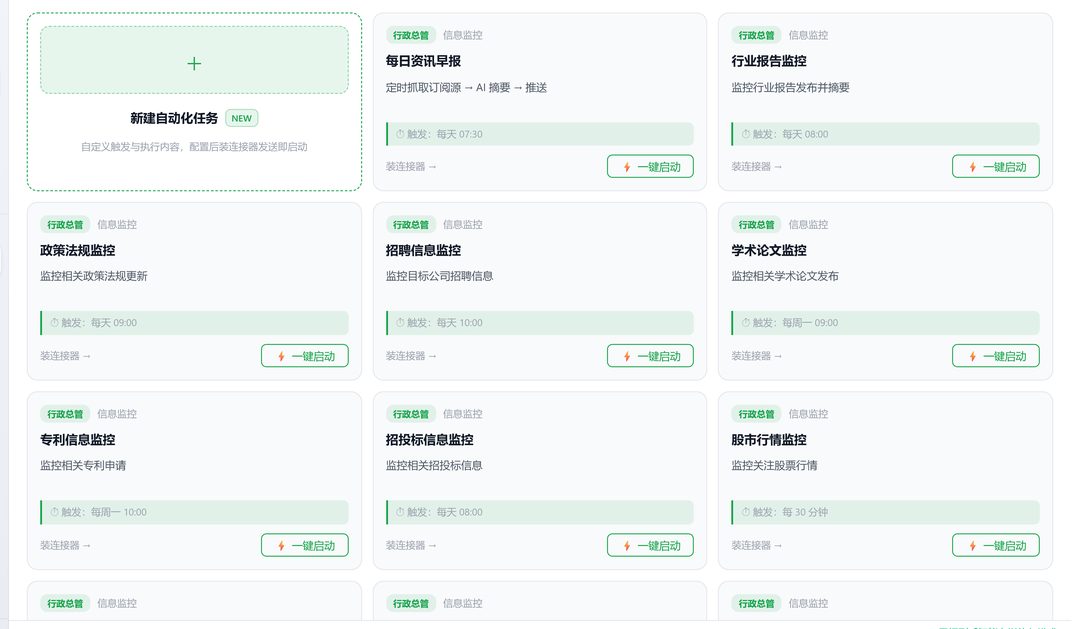
一键启动
在弹出的配置面板里核对任务名称、触发方式、执行频率。
任务内容就是发给 AI 的指令,可直接编辑,写得越具体执行越准。
选择完成通知方式(会话内 / 邮件 / 不通知)与是否需要人工确认。
启动后任务保存在「我的自动化」,可在任务中心查看执行历史。
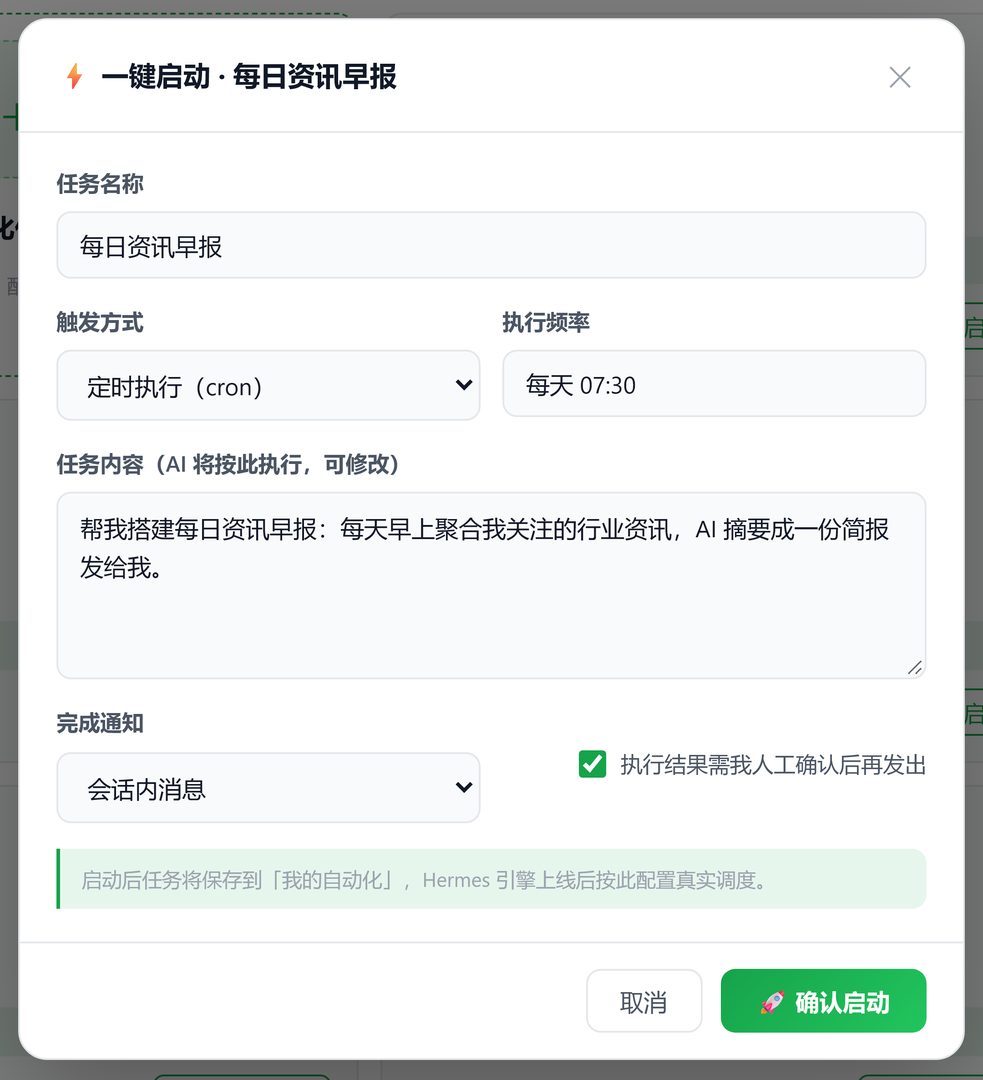
| 配置项 | 可选值 |
|---|---|
| 触发方式 | 定时执行(cron)/ 事件触发(有新数据时)/ 仅手动触发 |
| 执行频率 | 如「每天 07:30」「每周一 09:00」「每 30 分钟」 |
| 任务内容 | 自由编辑的执行指令 |
| 完成通知 | 会话内消息 / 邮件 / 不通知 |
| 人工确认 | 开启后执行结果需你确认再发出 |
手机上也能管自动化(小程序)
小程序「大牛AI工具」与电脑端自动化实时同源:手机上的每一次启停、改期都会即时下发电脑端生效,出门在外定时任务照常上工。
| 编号 | 手机上能做什么 | 说明 |
|---|---|---|
| A1 最近用过 | 常用自动化直接排在最前 | 沿用电脑端最近使用记录,不用每次翻列表 |
| A2 长按置顶 | 把最常用的钉在列表顶部 | 置顶后与「最近用过」分开排,各排各的 |
| A3 搜索 | 按 6 个部门搜索模板 | 模板太多时按部门收窄更快 |
| A4 一键启动 | 选模板直接发到电脑端执行 | 发完自动投递到「任务·数据」,不用手动去找 |
| A5 启停 | 随时暂停 / 启用某条自动化 | 暂停期间不再触发,已产生的记录完整保留 |
| A6 润色 | 指令写得太糙时一键润色再发 | 懒得组织语言时用,改完仍可手动微调 |
| A7 状态卡 | 卡片上直接看电脑端执行状态 | 不用在手机和电脑间来回切页 |
| A8 指令表 | 展开查看模板的完整指令 | 看清要干什么再启动,避免跑偏重来 |
| A9 定时任务卡 | 在手机上查看定时任务明细 | 只读:改时间与启停建议回电脑端操作 |
运行状态:一眼看全
「自动化监控」页签是统一可观测看板,三块内容:健康度汇总、统一任务列表、运行记录时间线。
| 看什么 | 说明 |
|---|---|
| 调度引擎状态 | 五种状态分开报:在线(带最后心跳时间)/ 未授权 / 已授权但没心跳 / 云端不可达 / 网页演示版不连云端 —— 不再把「未授权」误报成「服务没启动」 |
| 运行记录时间线 | 本机调度的结果也会并入,标注「本机(累计 N 次)」;本机任务还没跑过时给出明确提示 |
| 多步编排 | 一条自动化可编排多个步骤按顺序执行,上一步的结果作为下一步的输入;单步失败可选择继续或中止,最多自动重试 3 次 |
| 三层自愈 | ① 危险命令(删除、格式化、回滚等)命中即拦截不执行并留痕;② 失败任务按 60 / 120 / 240 秒逐步退避重试,仍失败则停下等你处理;③ 调度引擎持续心跳,看板可见在线状态 |
工作流编排
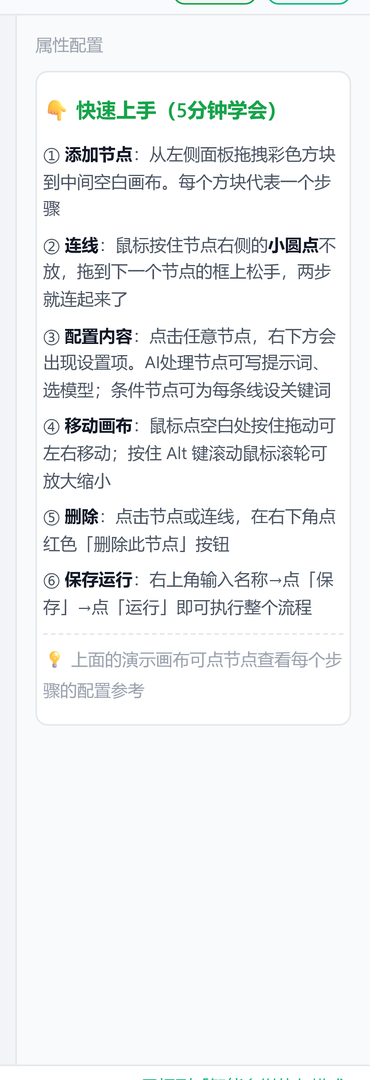
切换到「工作流编排」,156 个现成工作流模板可按需改写;也可以新建空白画布从零编排。
v619 起,「我的工作流」置顶显示 —— 自己建的流程排在最前,不用翻模板库;工作流与自动化卡片已图片化(官方流程配官方标识),按图认流程更快。
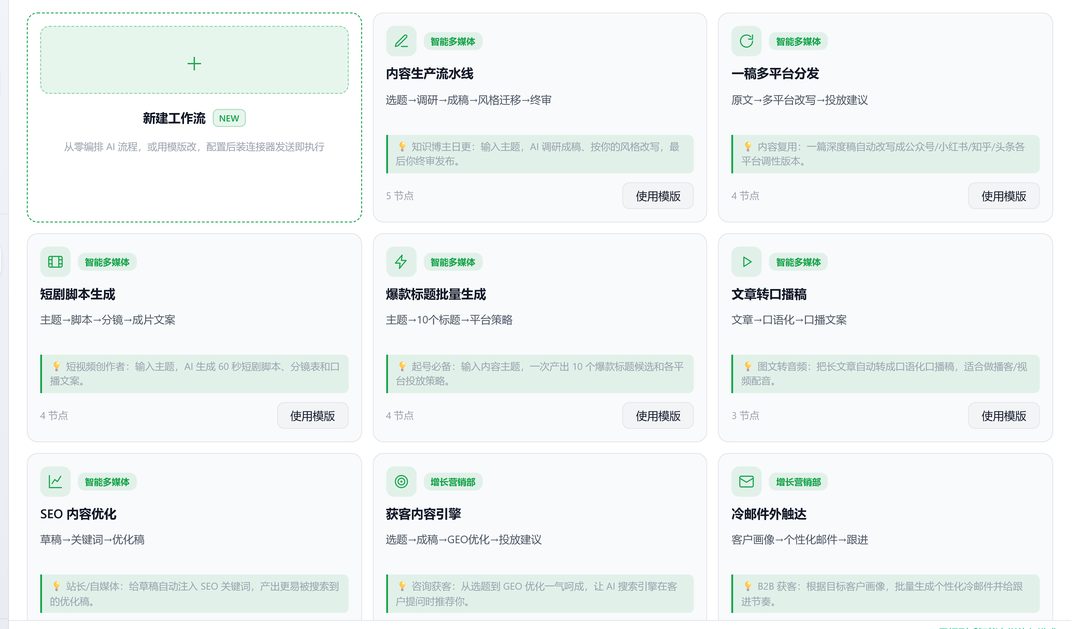
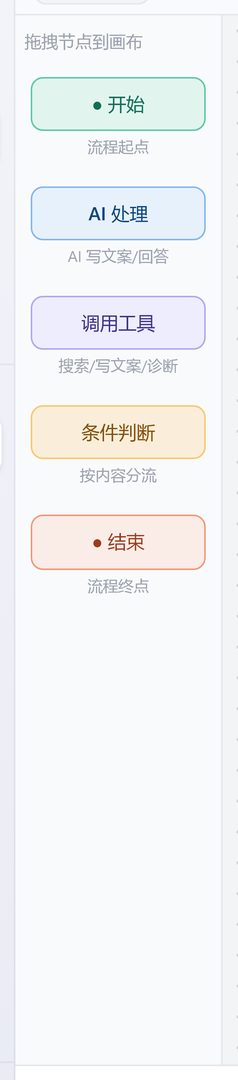
五类节点
| 节点 | 作用 |
|---|---|
| 开始 | 流程起点 |
| AI 处理 | 让 AI 写文案 / 回答问题(可选温度 0.3 / 0.7 / 1.0) |
| 调用工具 | 调用外部能力,如「超级员工写文案」「GEO 网站诊断」 |
| 条件判断 | 按内容分流,走不同分支 |
| 结束 | 流程终点 |
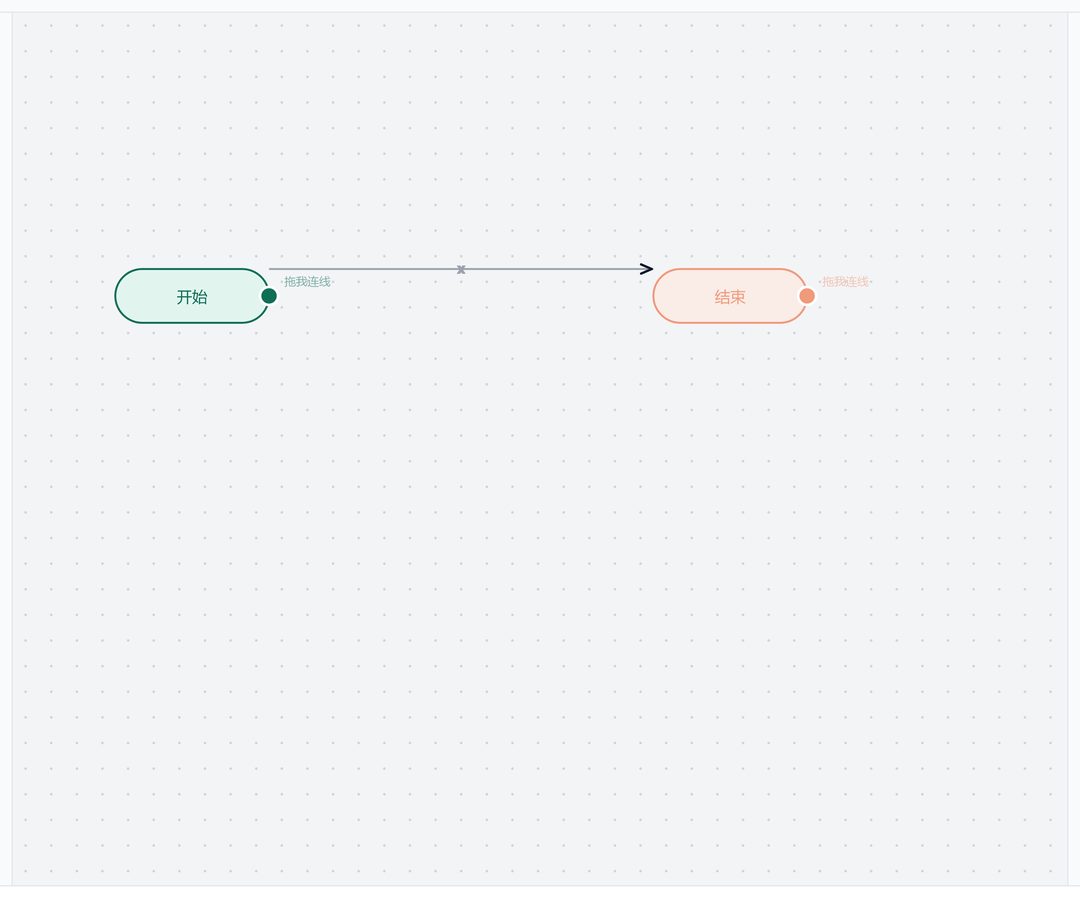
云端定时调度(v657 同期)
把重复任务设成定时执行,人不在电脑前也能按点跑。网页端可直接管理调度任务,不必一直开着客户端窗口。
| 能力 | 说明 |
|---|---|
| 定时执行 | 按设定时间自动启动指定任务 |
| 网页端管理 | 网页里直接查看与调整调度 |
| 多步待办计划 | 复杂目标拆成可勾选清单,做完一步划一步 |
文档云协作:归档 + 回看
团队文档按端自动归档,随时调出历史版本回看;协作产物集中沉淀,不再散落在各自的会话里。配合多步待办计划,一条长任务的进展与产物都能一眼看全。
八批能力同源合流
此前只在某一端可用的自动化能力,逐批补齐到桌面与网页两端。现在同一个任务在两端看到的状态、能用的动作基本一致,不再出现「这个端有、那个端没有」。